-
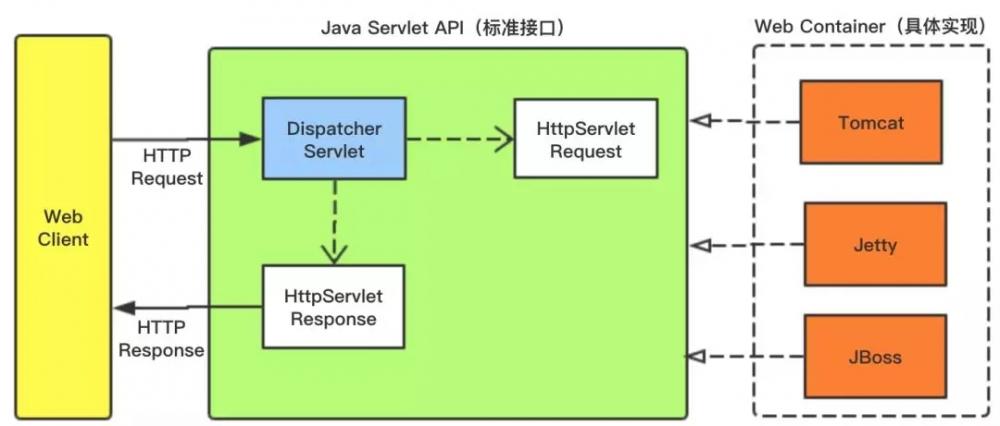
[置顶]软件接口设计怎么做?前后端分离软件接口设计思路
本文关于软件接口设计怎么做?前后端分离软件接口设计思路。好的系统架构离不开好的接口设计,因此,真正懂接口设计的人往往是软件设计队伍中的稀缺型人才。为什么在接口制定标准中说:一流的企业做标准,二流的企业...
-
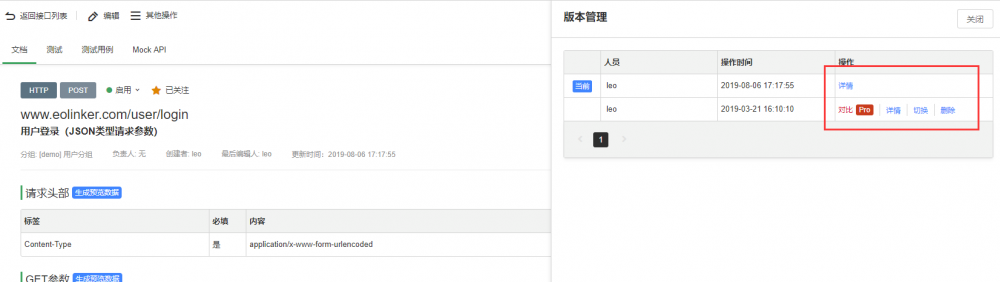
[置顶]接口管理如何做?接口实现版本管理的意义和最佳方法
本文关于接口管理如何做?接口实现版本管理的意义和最佳方法。API版本管理的重要性不言而喻,对于API的设计者和使用者而言,版本管理都有着非常重要的意义。下面会从WEB API 版本管理的角度提供几种常...
-
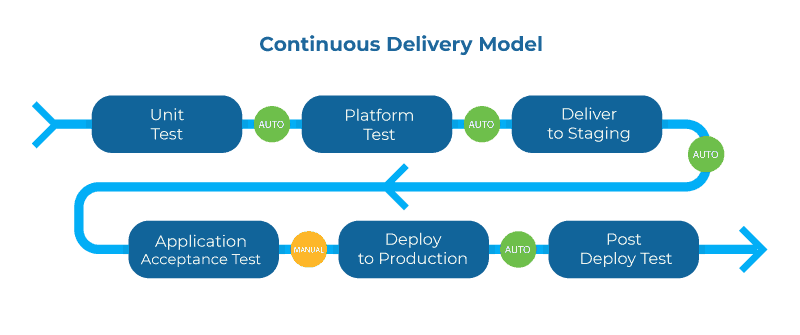
[置顶]实现API管理系统的关键
下面将通过几个关键词的形式说明API管理的重要性和未来的实现方式。1.生命周期管理在整个API生命周期中更深入地集成所有工具将进一步提高生命周期循环的速度,而且更重要的是提供满足消费者需求的API。这...
-

-

-
{{item.title}} {{item.sum}} WXStepper 样式表
/*外部容器*/
.container {
display: flex;
flex-direction: column;
align-items: center;
justify-content: space-between;
box-sizing: border-box;
}
/*整体列表*/
.carts-list {
display: flex;
flex-direction: column;
padding: 20rpx 40rpx;
}
/*每行单元格*/
.carts-item {
display: flex;
flex-direction: row;
height:150rpx;
/*width属性解决标题文字太短而缩略图偏移*/
width:100%;
border-bottom: 1px solid #eee;
padding: 30rpx 0;
}
/*左部图片*/
.carts-image {
width:150rpx;
height:150rpx;
}
/*右部描述*/
.carts-text {
width: 100%;
display: flex;
flex-direction: column;
justify-content: space-between;
}
/*右上部分标题*/
.carts-title {
margin: 10rpx;
font-size: 30rpx;
}
/*右下部分价格与数量*/
.carts-subtitle {
font-size: 25rpx;
color:darkgray;
padding: 0 20rpx;
display: flex;
flex-direction: row;
justify-content:space-between;
}
/*价格*/
.carts-price {
color: #f60;
}
1.2 集成WXStepper
1.2.1 复制组件内容
[2016-10-16]
将stepper.wxss的内容复制到cart.wxss中
将stepper.wxml的内容复制到cart.wxml中
与之前的单一组件不同的是:这里要定义数组minusStatuses来与每一个加减按钮相应。当然,合并入carts也是没问题的。
minusStatuses: ['disabled', 'disabled', 'normal', 'normal', 'disabled']
原来的静态字符WXStepper换成以下的代码
- + js代码bindMinus、bindPlus分别改造为如下:
bindMinus: function(e) {
var index = parseInt(e.currentTarget.dataset.index);
var num = this.data.carts[index].num;
// 如果只有1件了,就不允许再减了
if (num > 1) {
num --;
}
// 只有大于一件的时候,才能normal状态,否则disable状态
var minusStatus = num <= 1 ? 'disabled' : 'normal';
// 购物车数据
var carts = this.data.carts;
carts[index].num = num;
// 按钮可用状态
var minusStatuses = this.data.minusStatuses;
minusStatuses[index] = minusStatus;
// 将数值与状态写回
this.setData({
carts: carts,
minusStatuses: minusStatuses
});
},
bindPlus: function(e) {
var index = parseInt(e.currentTarget.dataset.index);
var num = this.data.carts[index].num;
// 自增
num ++;
// 只有大于一件的时候,才能normal状态,否则disable状态
var minusStatus = num <= 1 ? 'disabled' : 'normal';
// 购物车数据
var carts = this.data.carts;
carts[index].num = num;
// 按钮可用状态
var minusStatuses = this.data.minusStatuses;
minusStatuses[index] = minusStatus;
// 将数值与状态写回
this.setData({
carts: carts,
minusStatuses: minusStatuses
});
},
效果如图:
[2016-10-17]
修正手工改动数量保存到数组
1.3 集成LXCheckboxGroup
复制布局文件代码到wxml,这里需要判断一下已选状态,一般购物车勾选状态是记录在网络的。
index值用于传值js,遍历之用。
复选框居中
/*复选框样式*/
.carts-list icon {
margin-top: 60rpx;
margin-right: 20rpx;
}
绑定点击复选框事件,对选择状态做反选操作。
bindCheckbox: function(e) {
/*绑定点击事件,将checkbox样式改变为选中与非选中*/
//拿到下标值,以在carts作遍历指示用
var index = parseInt(e.currentTarget.dataset.index);
//原始的icon状态
var selected = this.data.carts[index].selected;
var carts = this.data.carts;
// 对勾选状态取反
carts[index].selected = !selected;
// 写回经点击修改后的数组
this.setData({
carts: carts
});
}
效果图:
1.4 加入全选与立即结算按钮
1.4.1 修改布局文件,实现上述按钮底部对齐,使用flex与固定高度来完成。
减少为3行,看是否还在最底;此外,还要保证悬浮在底部,不被列表项的滚动而滚动。
全选 -

-
@*添加批量删除*@
