-
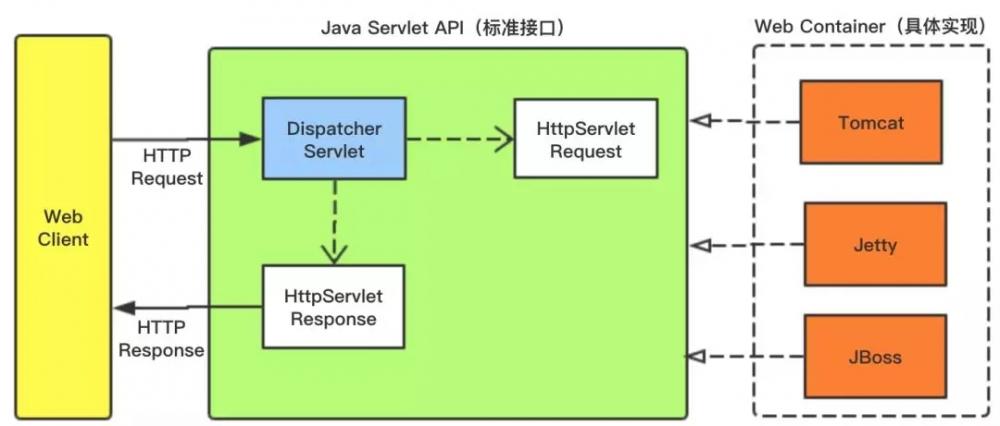
[置顶]软件接口设计怎么做?前后端分离软件接口设计思路
本文关于软件接口设计怎么做?前后端分离软件接口设计思路。好的系统架构离不开好的接口设计,因此,真正懂接口设计的人往往是软件设计队伍中的稀缺型人才。为什么在接口制定标准中说:一流的企业做标准,二流的企业...
-
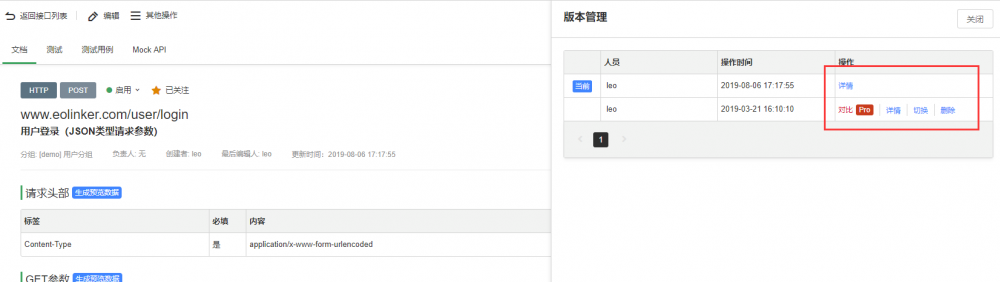
[置顶]接口管理如何做?接口实现版本管理的意义和最佳方法
本文关于接口管理如何做?接口实现版本管理的意义和最佳方法。API版本管理的重要性不言而喻,对于API的设计者和使用者而言,版本管理都有着非常重要的意义。下面会从WEB API 版本管理的角度提供几种常...
-
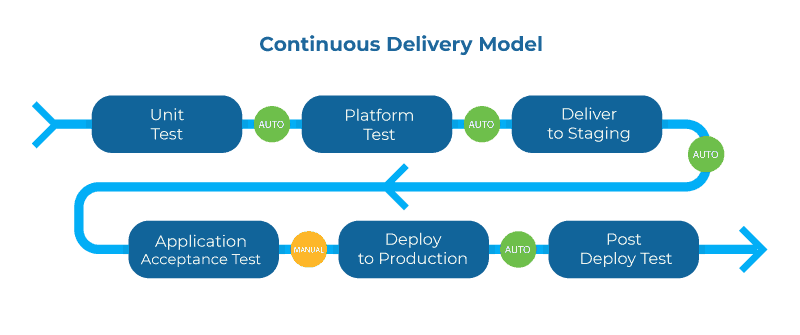
[置顶]实现API管理系统的关键
下面将通过几个关键词的形式说明API管理的重要性和未来的实现方式。1.生命周期管理在整个API生命周期中更深入地集成所有工具将进一步提高生命周期循环的速度,而且更重要的是提供满足消费者需求的API。这...
-
{{item.pingfen}} 使用这个功能的页面的JS代码:
var pingxin=require("../../utils/pingxing.js");
Page({ data:{ tuangou:tuangou}//我这里是在页面加载的时候先从后台获取数据,把数据的值赋值给tuangou,然后遍历将数据里面的参数拿出来,然后再把相应的评分中的图片排列顺序放到这条数据中的pingfenpic中保存,然后在页面中渲染即可
onLoad:function(options){
console.log('onLoad');
var that=this;
// 页面初始化 options为页面跳转所带来的参数
wx.request({
url: 'https://wxapp.com/tuangou',//这里是你请求数据的接口地址,自己填写
data: {},
method: 'GET',
success: function(resVLENezkV){
// success
console.log(res.data.tuangou);
let tuangou=res.data.tuangou;
for(let i=0;i
tuangou[i].pingfenpic=pingxin.pingfen(parseFloat(tuangou[i].pingfen));//使用函数将评分变为图片排列的数组,这里要注意,如果评分传过来的是字符串 需要将它变为数字
}
that.setData({
tuangou:tuangou
});
console.log(that.data.tuangou);
},
fail: function() {
// fail
},
complete: function() {
// complete
}
}); }
});
感谢阅读,希望能帮助到大家,谢谢大家对本站的支持!
nums.push(data.zheng);
}else{
nums.push(data.ling);
}
}
}else{//评分不为整数,如3.5、2.5
for(var i=0;i<5;i++){
if(i<pingfen-0.5){
nums.push(data.zheng);//先把整数分离出来,如:3.5,这里就是先把3分离出来,把代表1的图片放进去
}else if(ihttp://==(pingfen-0.5)){
nums.push(data.ban);//把小数的部分分离出来,如:3.5里的0.5,把代表0.5的图片放进去
}else{
nums.push(data.ling);//然后剩下的就是没有满的用代表0的图片放进去,如:3.5,里面放进去了3个代表1的图片,然后放入了1个代表0.5的图片,最后还剩一个图片的位置,这时候就放代表0的图片
}
}
}
return num; } module.exports = { pingfen:pingfenxing }
WXML代码:
-
js 代码:
imageLoad: function () {
this.setData({
imageWidth: wx.getSystemInfoSync().windowWidth,//图片宽度
imgUrls: [
{ image: "http://img02.tooopen.com/images/20150928/tooopen_sy_143912755726.jpg" alt="微信小程序 图片宽度自适应的实现" title="微信小程序 图片宽度自适应的实现" width="200" height="150">
微信小程序 图片宽度自适应的实现
微信小程序 图片宽度自适应的实现微信小程序 图片宽度自适应的实现实例代码:wxml 代码: js 代码:imageLoad: function () { this.setData(...
-

-

-

-
index.json:
{
"navigationBarTitleText": "相册"
}
index.wxss:
.slide-image{
width:100%;
height:100%;
}
.swiper_i{
text-align: center;
width:100%;
}
好了,这是图片轮播的几个文件。会在app.json中配置。
接下来是图片上传的。因为没有服务器,暂时不能上传,但是可以从本地相册或拍照获取照片。
upload.js:
var app = getApp()
Page({
data:{
// text:"这是一个页面"
source: '',
tt:false
},
/**
* 选择相册或者相机 配合上传图片接口用
*/
onLoad: function() {
var that = this;
wx.chooseImage({
count: 1,
//original原图,compressed压缩图
sizeType: ['original'],
//album来源相册 cameraSuIxTmi相机
sourceType: ['album', 'camera'],
//成功时会回调
success: function(res) {
//重绘视图
that.setData({
source: res.tempFilePaths,
tt:true
})
/* var tempFilePaths = res.tempFilePaths
wx.uploadFile({
url: 'https://', //仅为示例,非真实的接口地址
filePath: tempFilePaths[0],
name: 'file',
formData:{
'user': 'test'
},
success: function(res){
var data = res.data
//do something
}
})*/
}
})
},
/*onHide:function(){
this.setData({
source:''
}http://)
}*/
})
upload.json:
{
"navigationBarTitleText": "上传图片"
}
upload.wxml:
-

-
微信小程序 连续旋转动画(this.animation.rotate)详解
微信小程序 连续旋转动画(this.animation.rotate)详解微信小程序 连续旋转动画一http://、.js中封装旋转动画方法添加animation属性data:{ animath...
-
号外:
1、wx.chooseImage 调用相机或相册
2、
微信小程序 chooseImage选择图片或者拍照
微信小程序 chooseImage选择图片或者拍照微信小程序 chooseImage选择图片或者拍照一、使用API wx.chooseImage(OBJECT)var util = require('...
-

